
Column
AI業務効率化ツールの選び方。業務別に使えるツールの種類と、会社での決め方

『AIツールが多すぎて、自社にどれが合うのか分からない』
『ツールを入れても、結局一部の人しか使わなくなりそうで不安だ』
選ぶ前に、どの業務をAIに任せるかを決めておかないと、ツールの比較だけで時間が過ぎてしまいます。
AIで効率化しやすい業務は、文章を読んで書いてまとめる作業と、決まった手順の繰り返しで、その業務に合う種類のツールを選べば失敗しにくくなります。
本記事では、効率化しやすい業務、INFLUが自社で実践している使い方、業務別のツールの種類と主なツール、会社での選び方、小さく始める進め方を解説します。
株式会社INFLUは、企業のAI活用(AX)を課題の整理から支援しています。
AX支援の内容は、下記のページで紹介しています。
AIで効率化しやすい業務
AIで効率化しやすいのは、文章を読む・書く・まとめる作業と、決まった手順の繰り返しです。
向いている業務の例は、以下の3つです。
- 文章の下書き、要約、言い換え(メール、報告書、議事録)
- 資料や情報の検索と整理
- 決まった手順の繰り返し(転記、定型の連絡)
反対に、最終的な判断や、機密性の高い情報を扱う作業は、入力してよい範囲のルールを決めてから任せるものです。
まず自社で時間がかかっている業務を1つ書き出すと、次の章以降でツールを絞り込みやすくなります。
INFLUが自社の業務でAIを使っている中身
INFLUが自社で実践しているのは、会話や議事録などすでにある情報をAIに読ませて、マニュアル、案件の進捗、顧客情報に整理する使い方です。
自社のYouTubeで公開している実践のうち、業種を問わず真似しやすいものを紹介しますので、ツールを入れる前に、どんな業務を任せられるかのイメージに使ってください。
実際の会話から業務マニュアルを作る
きっかけは、契約更新やプラン切り替えの案内が担当者ごとにずれて、問い合わせが増えたことでした。
汎用の文面を作らせるのではなく、実際の会話にある正しい対応と誤った対応をAIに読ませてから、マニュアルの下書きを作っています。
流れは、問い合わせの多いテーマをAIに挙げさせ、人が作るテーマを決め、過去の会話から下書きを作り、人が直し、Notionで現場に共有して、現場の不足を足していく形です。
過去のやりとりを人が遡ると見落としや主観が入りやすいので、AIが下書きを作り、人が直す分担にしています。
専用の仕組みがなくても、会話をコピーしてAIに一度通すところから試せます。
チャットと議事録から案件の進捗をまとめる
案件の進捗は、担当者が手で入力するのではなく、チャットと議事録をAIが読んで、Notionの案件ボードに置いています。
ボードは相談、依頼、準備制作、実施のような単純な列で、案件の一覧とスケジュールを同じ場所で見られます。
チャットに入っていない制作担当者も、整理されたボードで案件の背景と修正の状況を確認できます。
見たいのは進捗と、決めた置き場にデータが集まることなので、細かいルールよりも同じ型で回り続ける仕組みを優先しています。
ChatGPTやClaudeは制作には使いますが、チームで共有する案件ボードにはせず、共有の置き場はNotionにしています。
顧客情報をNotionに集めてAIに聞く
顧客管理ツールが自社の規模と運用に合わず、現場が入力も活用もしにくくなって情報が分散したため、顧客情報をNotionに集約しました。
データがNotionに集まるほど、問い合わせの直後に会社情報を確認したり、「今月の営業状況は?」と文章でAIに聞いたりできます。
移行は、スプレッドシートなど一部から段階的に進めるのが現実的で、最初の設計が大切です。
ここで書いたのは、小規模な事業者の実践として見てください。
指示の書き方で文章の品質が変わる
「配信文を作って」とだけ頼むと、AIらしい煽りや抽象的な言葉の文章になりやすくなります。
禁止したい言葉、文章の形式、案件ごとの情報を指示に入れ、良い例と悪い例を示すと、トーンが合いやすくなります。
指示は案件ごとに作り分け、一律のひな形にはしていません。
ここまでの実践は、どれもAIに任せる範囲と、人が直して決める範囲を分けて回しています。
次の章では、こうした使い方がどの種類のツールにあたるかを見ていきます。
業務別に使えるAIツールの種類
AIツールは、何を任せるかによって種類が分かれるため、種類を先に決めてから個別のツールを選ぶと迷いにくくなります。
ここでは4つの種類を紹介します。
文章の作成・要約・調べものに使う(対話型の生成AI)
対話型の生成AIは、質問や依頼を文章で入力すると、下書き、要約、アイデア出し、調べものの補助をしてくれるツールです。
メールや報告書の下書きなど、文章を扱う業務に向いていて、出てきた内容の事実は人が確かめます。
代表的なツールは、OpenAIのChatGPTとAnthropicのClaudeです。
会議の記録・議事録に使う
会議の記録に使うツールは、録音から文字起こしと要約を作ってくれます。
議事録づくりの手間を減らせますが、入力してよい会議の範囲は先に決めておきます。
決まった手順の自動化に使う
自動化のツールは、転記や通知のような決まった手順を、人の代わりに動かしてくれます。
最初は1つの流れだけを自動にして、結果を人が確かめる形で始めます。
社内の資料を読ませて使う
社内の文書をまとめて読ませ、その内容をもとに質問に答えてもらう使い方もあります。
読ませてよい資料の範囲を先に決めておくと、情報の扱いで困りにくくなります。
INFLUが会話からマニュアルを作る使い方は対話型の生成AI、案件や顧客の情報をNotionに集めて聞く使い方は社内の資料を読ませる使い方にあたります。
まず対話型の生成AIで足りるかを確かめ、足りない業務だけ他の種類を足すのが、費用も手間も小さく済む順番です。
主なAIツールの一覧
主なツールを種類ごとに紹介します。
機能や料金は変わるため、導入の前に各社の公式ページで最新の内容を確かめてください。
対話型の生成AI
対話型の生成AIは、文章の作成や要約、調べものといった幅広い業務の入り口になるツールです。
- ChatGPTchatgpt.com(OpenAI): チャットでの対話に加えて、画像作成、Deep research、ファイルの追加、Web検索を使えます。
- Claude | The AI assistant for workclaude.com(Anthropic): データの分析や整理、資料の初稿づくり、スライドや表計算ファイルの作成を任せられます。
- What is Gemini and how it worksgemini.google(Google): 長い資料の要約、ブログの構成案づくり、画像の生成などに使えます。
- Microsoft Copilotmicrosoft.com(Microsoft): Word、Excel、PowerPoint、Outlookで、文書の下書きやデータ分析、メールの要約を支援します。



Microsoft 365のアプリの中でAIを使う場合は、Microsoft 365の個人向けプランなどの契約が必要と案内されています。
普段使っている文書ソフトに近い場所で使いたいか、チャットで広く相談したいかで、選ぶ候補が変わります。
社内の情報の管理とAI検索(Notionなど)
社内の情報を1か所に集め、AIに聞いて取り出す使い方では、Notion LabsのMeet your AI team | Notionnotion.comが代表的です。

NotionのAI機能では、連携したアプリをまたいだ検索、ページ内での文章の下書きや改善、データベースの項目の自動入力などができます。
INFLUが案件や顧客の情報をNotionに集めてAIに聞いているのも、この使い方です。
AIに読ませてよい情報の範囲は、集める前に決めておきます。
決まった手順を自動で動かす(業務自動化・AIエージェント)
業務自動化のツールは、複数のアプリをつないで、決まった手順を自動で動かします。
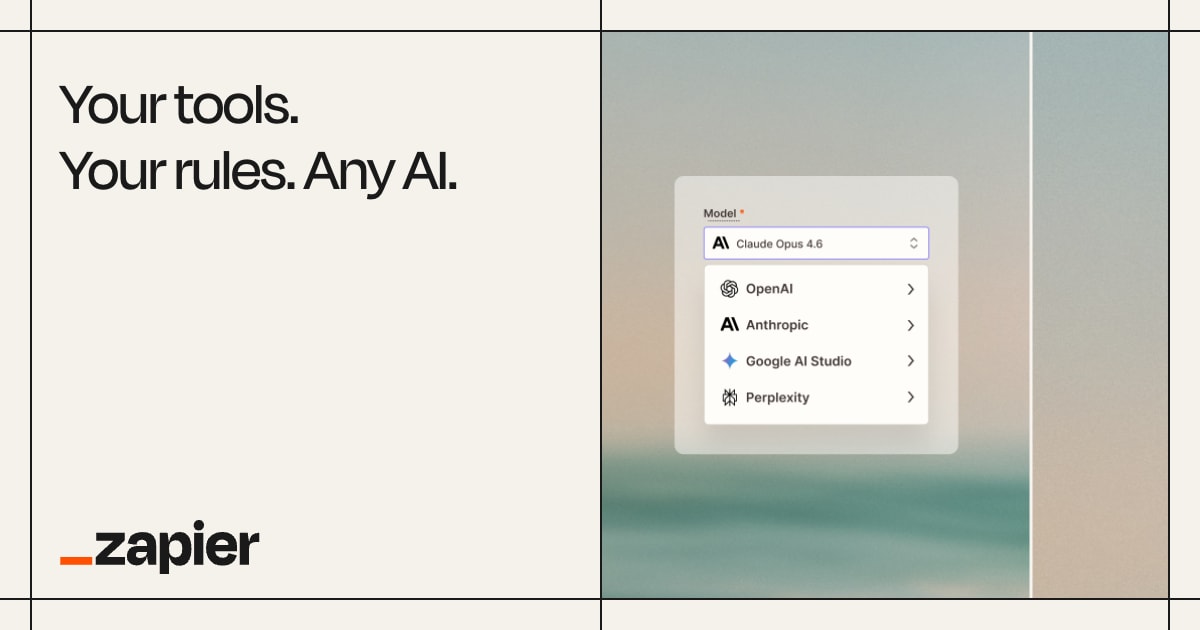
- Zapier: Automate AI Workflows, Agents, and Appszapier.com: 多数のアプリをつなぐ自動化に加えて、問い合わせへの一次対応などを任せるAIエージェントを使えます。
- Makemake.com: 自動化の流れを画面上で組み立てられ、無料プランも用意されています。
- n8nn8n.io: 自動化とAIエージェントを組み合わせられ、自社の環境に置いて使うこともできます。
AIエージェントは、目標とツールを渡すと、人が手順を細かく決めなくても作業を進めるしくみです。
最初は1つの流れだけを自動にして、結果を人が確かめながら広げていきます。
会議の記録・議事録に使う
会議の記録に使えるツールには、Notionの議事録機能とNottanotta.aiがあります。
Notionの議事録機能は、会議を文字起こしして要点をまとめます。
Nottaは、会議や録音ファイルの文字起こしと要約ができ、無料プランでは月120分まで文字起こしを使えます。
入力してよい会議の範囲を決めてから使い始めます。
ツールの数を見る前に、最初に書き出した自社の業務に合うかどうかで絞るのが先です。
会社でツールを選ぶ基準
機能の多さよりも、任せる業務に合うか、入力してよい情報を守れるか、社員が続けて使えるかで決めます。
確かめることは以下の4つです。
- 任せる業務に合うか(無料プランで試せるか)
- 入力した情報が学習に使われない設定にできるか、会社として管理できるか
- 料金(基本は人数分の月額)と、人数が増えたときの変わり方
- 社員が続けて使えるか(研修や社内ルールを用意できるか)
4つのうち確かめられない項目があるツールは、全社に広げず、まず1つの部署で試すのが安全です。
小さく始める進め方
AIツールは、いきなり全社に入れず、1つの業務で試してから広げると、使われないまま終わるリスクを減らせます。
試す業務を決め、効果を確かめ、ルールを整えて広げる順に進めます。
1つの業務で試して効果を確かめる
時間がかかっている業務を1つ選び、既製のツールで試します。
試す前に作業時間を測っておくと、効果を比べられます。
中小企業のAI活用の進め方は、下記の記事で解説しています。
中小企業のAI活用において考えるべきこと。始める前に知る具体例・進め方・注意点influhp.com

社内ルールと使い方を決めて広げる
効果が見えたら、入力してよい情報と、答えを人が確かめる手順を決めてから対象を広げます。
外部に頼む範囲を決めたうえで相談したい場合は、INFLUのAX支援で、課題の棚卸しから実行、社内に残る運用づくりまでを3つの段階で進めています。
効果を測ってから広げれば、使われないツールにお金をかけずに済みます。
まとめ
AIで効率化しやすいのは、文章を扱う作業と、決まった手順の繰り返しです。
ツールは任せる業務に合う種類を選び、情報の扱い、料金、続けて使えるかで決めます。
導入は1つの業務から試し、効果を測ってから広げます。
どの業務から始めるか、どのツールが自社に合うかで迷ったら、INFLUのAX支援でご相談を受けています。
株式会社INFLUは大阪市西区を拠点に、企業のAI活用を課題の整理から社内に残る運用づくりまで支援しており、費用は低価格で始められる形です。
AX支援の内容は、下記のページをご覧ください。