
Column
【LINEデータの引き継ぎってどうやるの?】手順やバックアップ方法を状況別にそれぞれ解説
「新しいスマホを買いたいけれど、LINEのデータって引き継げるのかな?」 「LINEデータの引き継ぎは難しいって聞いたけど、自分でも出来るのだろうか?」 LINEデータの引き継ぎ方法は状況によって異なり、手順を間違えてしまうと大事なトーク履歴やアカウントを削除してしまう可能性もあります。 この記事では、状況によって異な

「新しいスマホを買いたいけれど、LINEのデータって引き継げるのかな?」
「LINEデータの引き継ぎは難しいって聞いたけど、自分でも出来るのだろうか?」
LINEデータの引き継ぎ方法は状況によって異なり、手順を間違えてしまうと大事なトーク履歴やアカウントを削除してしまう可能性もあります。
この記事では、状況によって異なるLINEデータの引き継ぎ方法や事前に確認しておくべき事項を解説しますので、是非参考にしてください。

LINEデータの引き継ぎ方法は状況によって異なる

LINEデータの引き継ぎ方法は、状況によってそれぞれ異なります。
以下では、LINEデータを旧端末から新端末へ引き継ぐにあたって押さえておきたいポイントを解説します。
旧端末が使える状態かどうか
LINEデータの引き継ぎは、旧端末が使える状態か否かで方法が変わってきます。
LINEデータを引き継ぐ際には、旧端末で事前にLINEアカウントへのメールアドレス及びパスワードの登録が必要です。
旧端末が使える状態ではない場合、LINEアカウントに登録した電話番号やFacebookでの認証を行うことになります。
LINEアカウントのログイン情報を覚えているかどうか
LINEアカウントのログインIDおよびパスワードを覚えているかどうかも、データの引き継ぎを行う上での確認事項の一つです。
LINEアカウントへのログイン情報がわからない場合、予め登録している電話番号を使うと新規端末でのログインが可能となります。
電話番号を変更するかどうか
電話番号を変更するか否かも、LINEデータの引き継ぎを行う上でチェックしておくべきポイントとなります。
電話番号を変更する場合、旧端末で予めLINEアカウントに登録する電話番号の変更が必要です。
この時、新端末で古い番号を使ってLINEアカウントを削除してしまわないよう気をつけましょう。
LINEデータ引き継ぎの前に確認しておきたいこと

LINEデータを引き継ぐ前に、いくつかの事項を確認する必要があります。
LINEデータ引き継ぎ前に行うべき事項を3つ解説します。
引き継ぎ可能・不可能なデータを確認する
LINEデータの引き継ぎを行う前に、まずは引き継ぎ可能・不可能なデータは何か把握しておきましょう。
LINEデータは、以下のデータが引き継ぎ可能・不可能となっています。
LINEデータで引き継ぎできる内容は、同じOS間(iPhone同士、Android同士など)と異なるOS間でも変わってきます。
残しておきたいデータを引き継げない場合は、手動でのバックアップやスクリーンショットなどを行いましょう。
アプリ内でトーク履歴のバックアップ設定を行う
LINEデータの引き継ぎを行う前に、あらかじめアプリ内でトーク履歴のバックアップを行ってください。
トーク履歴のバックアップは、以下の手順で行うことが可能です。
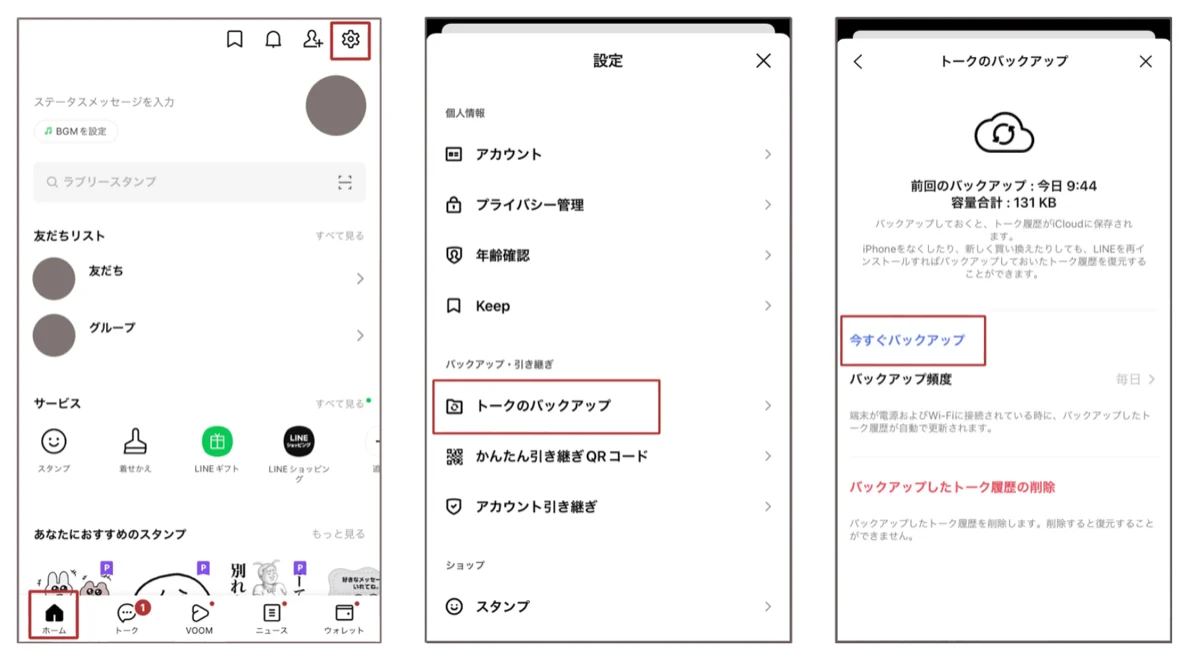
引用:【最新版】LINEアカウントの引き継ぎ方法|トーク履歴やデータを安全に移行する手順を解説linestep.jp
- 画面右上のホームボタンをタップする
- トークのバックアップ・復元」をタップする
LINEデータの引き継ぎ時だけでなく、定期的なバックアップを行うことで端末の思わぬ故障などにも備えておきましょう。
写真や動画などがバックアップできているか確認する
LINEデータの引き継ぎ前に、写真や動画などのデータを事前にバックアップしておきましょう。
LINEのトーク履歴は引き継げるものの、写真や動画は別で保存する必要があります。
トーク履歴にある写真や動画をアルバムにまとめておくと、使用する端末が変わってもデータを引き継げるのがポイントです。
LINEデータ引き継ぎ手順

以下では、LINEデータを実際に引き継ぐ手順を解説します。
データ引き継ぎの手順は旧端末の状態や電話番号変更の有無によって変わるので、端末変更を検討している人は該当するパターンがないかチェックしましょう。
旧端末でLINEアカウントの必要情報を設定する
まずは、旧端末でLINEアカウントの必要情報を設定してください。
旧端末でLINEを起動し、メールアドレスの登録、パスワードの設定を行いましょう。
旧端末が使えない場合、予め登録していた電話番号を使ってSMS(ショートメッセージ)を送信して認証を行うことになります。
トーク履歴をバックアップする
旧端末でのLINEアカウントの必要情報の登録が終わったら、次はトーク履歴のバックアップを行いましょう。
トーク履歴のバックアップは、前述したステップを行うと実行できます。
新端末にLINEをインストールする
トーク履歴のバックアップが完了したら、次は新しい端末にLINEアプリをインストールするステップです。
App StoreやPlayストアからLINEアプリを入手して、アカウントへログインする準備を整えましょう。
旧端末でLINEアカウントに登録した情報を使ってログインする
新端末でアプリのインストールが終わったら、旧端末でLINEアカウントに登録した情報を使ってログインを行いましょう。
電話番号が旧端末と同じ場合、電話番号とパスワード(またはメールアドレスとパスワード)でログインできます。
電話番号が旧端末と異なる場合はメールアドレスとパスワード、またはFacebookでの認証が可能です。
トーク履歴や有料アイテムの復元を行う
新端末でLINEへのログインが完了したら、最後はトーク履歴や購入済みの有料アイテムを復元しましょう。
有料アイテムとは、課金で購入可能なスタンプやLINEコインなどを指します。
トーク履歴の復元方法は以下の通りです。
- ホームボタンをタップする
- 右上の「設定」ボタンをタップする
- 「トークのバックアップ・復元」をタップしてトーク履歴の復元を行う
有料アイテムの復元は以下の通りとなります。
【スタンプの場合】
- ホームボタンをタップする
- 右上の「設定」ボタンをタップする
- 「スタンプ」をタップする
- 「マイスタンプ」をタップし、「すべてダウンロード」をタップする
【着せかえのダウンロード】
- ホームボタンをタップする
- 右上の「設定」ボタンをタップする
- 「着せかえ」をタップする
- 「マイ着せかえ」をタップし、「すべてダウンロード」をタップする
【コイン残高の確認】
- ホームボタンをタップする
- 右上の「設定」ボタンをタップする
- 「コイン」をタップして残高を確認する
LINEコインの場合、異なるOS間では残高を引き継げないので注意しておきましょう。
LINEデータ引き継ぎの際に知っておくべき注意事項

LINEデータの引き継ぎは一見簡単に見えるものの、一つ間違うと最悪の場合アカウントが消えてしまうリスクもあります。
以下では、LINEデータの引き継ぎを行う際に必ず知っておくべき注意事項を3つ解説します。
同じ番号でLINEに再登録すると古いアカウントは削除される
一つの電話番号でLINEの新規アカウント登録を行うと、古いアカウントは自動的に削除されてしまいます。
LINEの仕様上、一つの電話番号で一つしかアカウントを登録できません。
LINEアカウントの新規登録画面では、くれぐれも既存のアカウントで使っている電話番号を入力しないよう注意してください。
LINEのデータ引き継ぎ自体が困難なケースもある
以下の状況では、LINEのデータ引き継ぎ自体が困難なケースもあります。
- LINEアカウントにパスワードを登録していない
- 旧端末が使えず、LINEに登録しているメールアドレスやパスワードもわからない
- LINEに登録している電話番号が使えず、メールアドレスやパスワードもわからない
以上のケースでは問い合わせを行っても引き継ぎが上手くいかない可能性が高いので、親しい友人や家族とはLINE以外の連絡手段を予め用意しておくのが得策です。
有料アイテムが引き継がれなかった場合は問い合わせで対処可能
LINEのデータ引き継ぎの際に有料アイテムが反映されなかった場合、LINE Loginaccess.line.meより問い合わせを行いましょう。

スタンプや着せ替え、LINEコインなど有料アイテムが引き継がれなかった際には、問い合わせで対処できるので安心です。
LINEデータの引き継ぎで失敗しないためには「事前の情報収集」が欠かせない
LINEデータの引き継ぎや認証方法は複数あり、手順を間違えるとトーク履歴やアカウントが消えてしまうリスクもあります。
また有料アイテムや画像、動画についても、アルバムの活用方法や問い合わせ先を事前に知っておくことで安心してデータの引き継ぎを行えます。
まずは旧端末の状態を確認した上で動画や画像のデータを保存し、手順に従って新端末へのLINEデータ引き継ぎを行いましょう。
株式会社INFLUでは、LINE公式アカウントのEC構築を支援する「Lea」を中心に、Web全般の集客やコンサルティングなどのサービスを提供しています。
「LINEやSNSを活用してマーケティングを成功させたい」と考える方はぜひ、一度お問い合わせください。