
Column
LINEでの複数人トークは廃止!現在の仕様について徹底解説
「LINEの複数人トークを作りたい」 「LINEで複数人トークを作る際の具体的な手順が知りたい」 このように考えている方もいらっしゃるのではないでしょうか。 LINEで複数人トークを作れると、より集団でのコミュニケーションがやりやすくなります。 ただ、現在ではLINEのアップデートにより複数人トークの作成ができず、グル

「LINEの複数人トークを作りたい」
「LINEで複数人トークを作る際の具体的な手順が知りたい」
このように考えている方もいらっしゃるのではないでしょうか。
LINEで複数人トークを作れると、より集団でのコミュニケーションがやりやすくなります。
ただ、現在ではLINEのアップデートにより複数人トークの作成ができず、グループチャットのみしか作成できません。
そこでLINEにおいて複数人で連絡を取る場合は、グループの作り方を知っておくとスムーズです。
今回の記事では、LINEでグループチャットを作る際の手順について解説します。
グループチャットに関するQ&Aも紹介してるので、あわせて参考にしてください。

LINEでの複数人トーク作成はできなくなった

以前まではLINEで複数人トークというチャットルームを作ることができました。
複数人トークとは、参加承認なしですぐに3人以上のトークができる機能です。
参加承認がなかったため、スムーズに集団チャットに移行できるのがメリットでした。
ただ、LINEアップデートにより、現在では複数人トークの新規作成はできません。
LINEの公式からは使われない複数人トークが増えすぎたことや、初心者にとってグループチャットと複数人トークの違いが分かりにくかったことが原因とアナウンスされています。
現在では複数人トークは事実上廃止されており、グループチャットのみ作成が可能です。
複数人トークをしたいという場合は、グループチャットを作成して連絡を取りましょう。
LINEにおけるグループトークの作成方法
LINEにおけるグループトークを作成する場合は、以下の手順で操作を行いましょう。
1.ホーム画面を開いて右上のマークをタップする

2.「グループを作成」をタップする
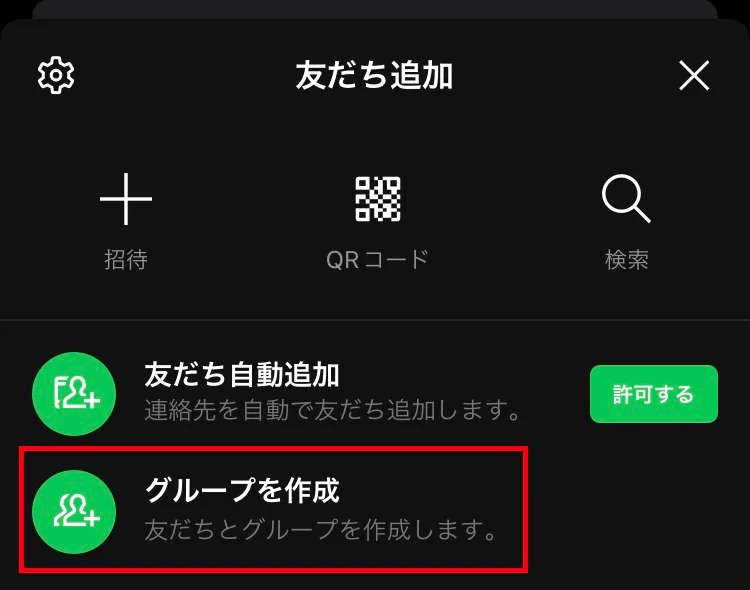
3.追加したいユーザーを選び「次へ」をタップする

4.グループ名やメンバーを確認して「作成」をタップして完了
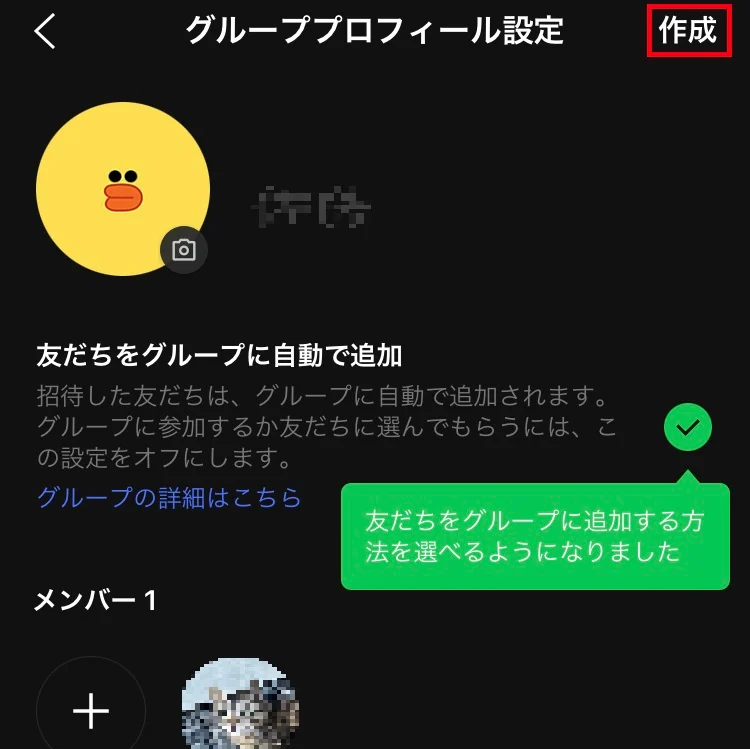
「友だちをグループに自動で追加」をオンにしておくことで、承諾なしで好きなメンバーを追加できます。
ただ、誘われた側は拒否することができないという仕様があるため、あらかじめ理解しておきましょう。
承諾ありでメンバーを追加したいという場合は「友だちをグループに自動で追加」をオフにしておくのがおすすめです。
既存のグループトークに加える方法
新規ではなく、既存のグループトークにメンバーを追加する際は以下の手順で設定しましょう。
1.グループトークを開いて右上のマークをタップする

2.「メンバー」をタップする
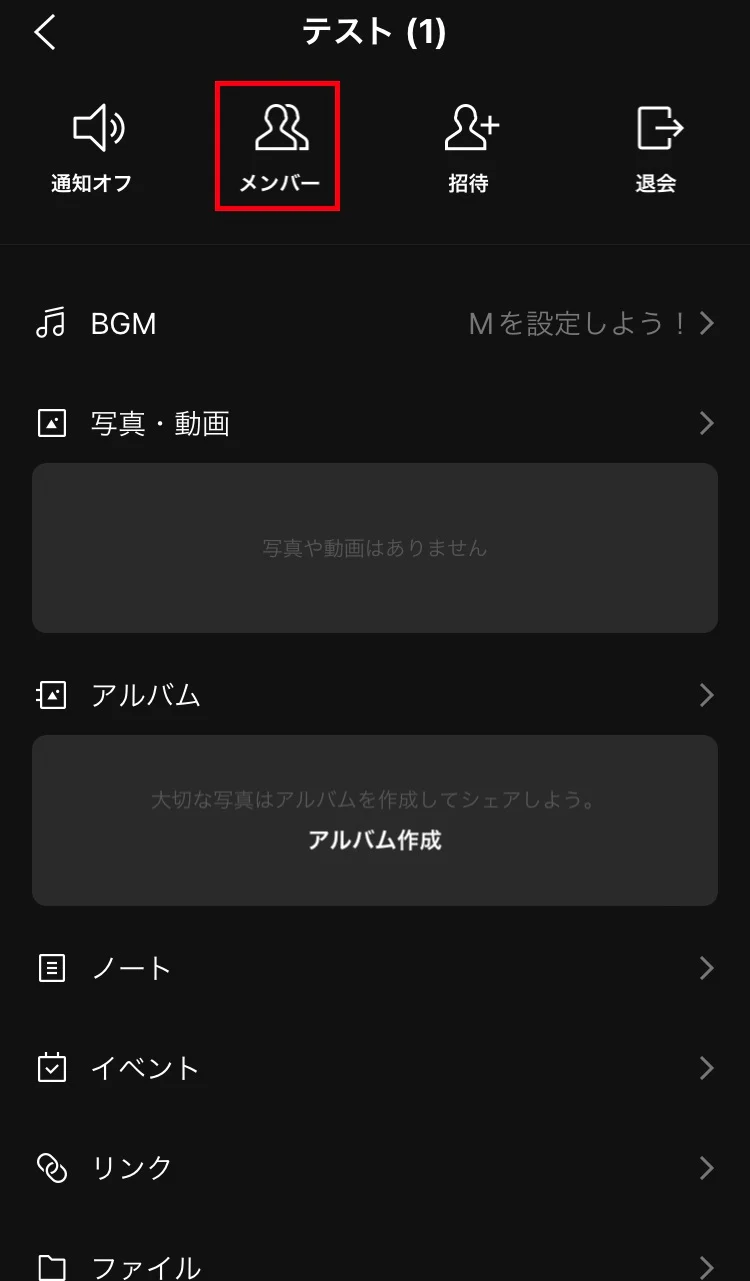
3.「友だちの招待」をタップする
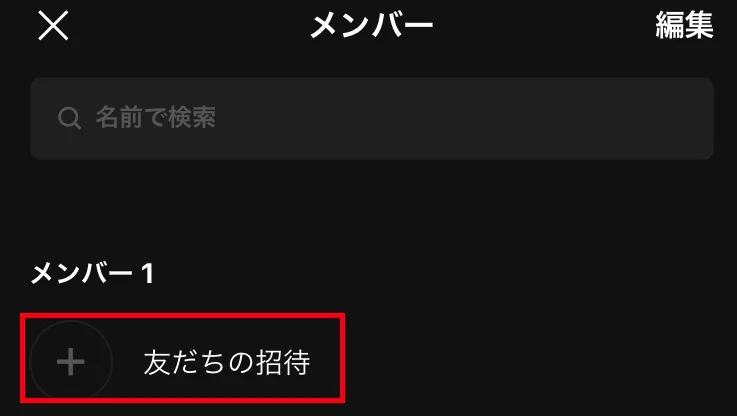
4.誘いたいメンバーをタップした後に「招待」をタップすれば招待可能
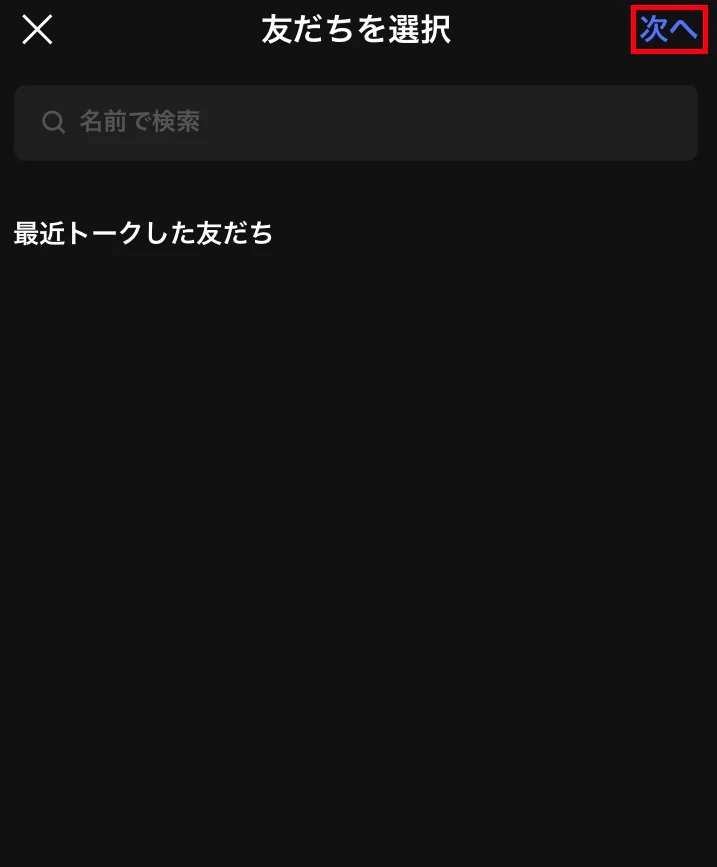
既存のグループトークに追加した後に返事がない場合は、相手が通知に気づいていない可能性があります。
相手がなかなか加入してくれない際は、個別チャットで連絡を送ってみると良いでしょう。
既存のグループトークから抜ける方法
既存のグループトークから退出して抜ける際は、以下の手順で手続きしましょう。
1.既存のグループトークを開いて右上のマークをタップする
2.「退会」をタップする
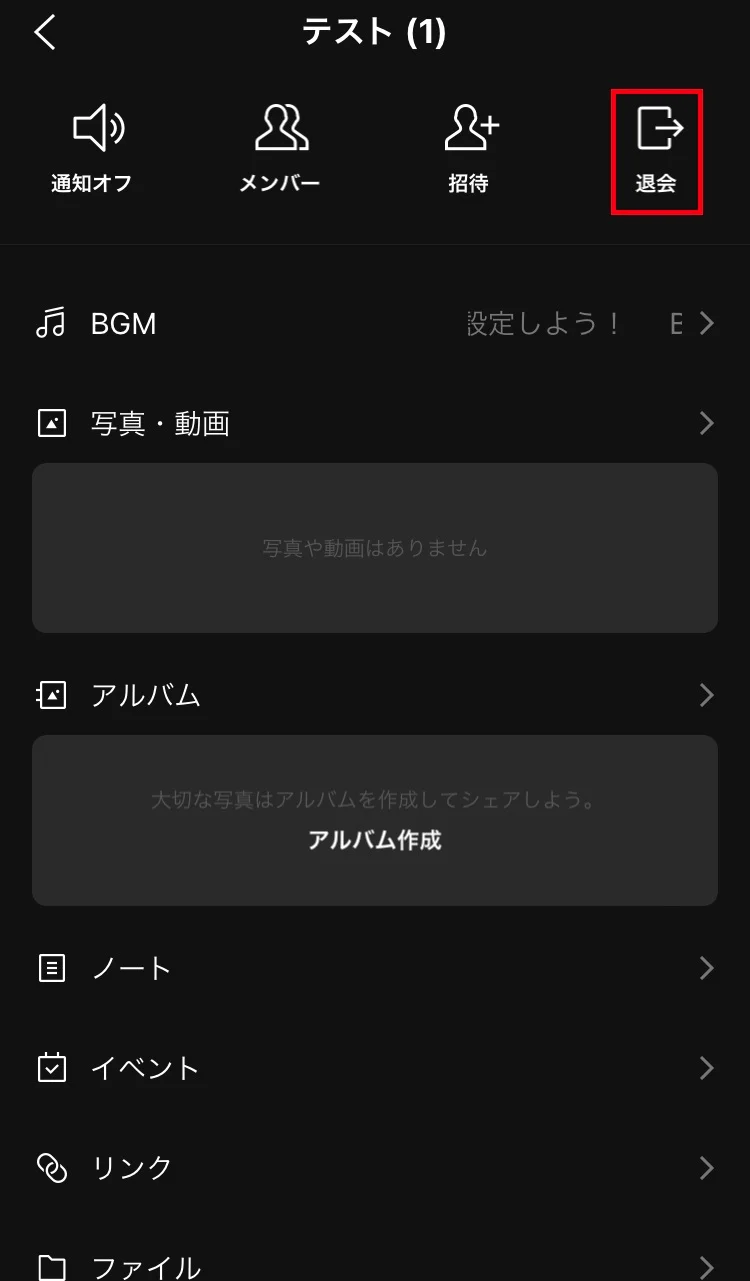
3.もう一度「退会」をタップすると退会が完了する
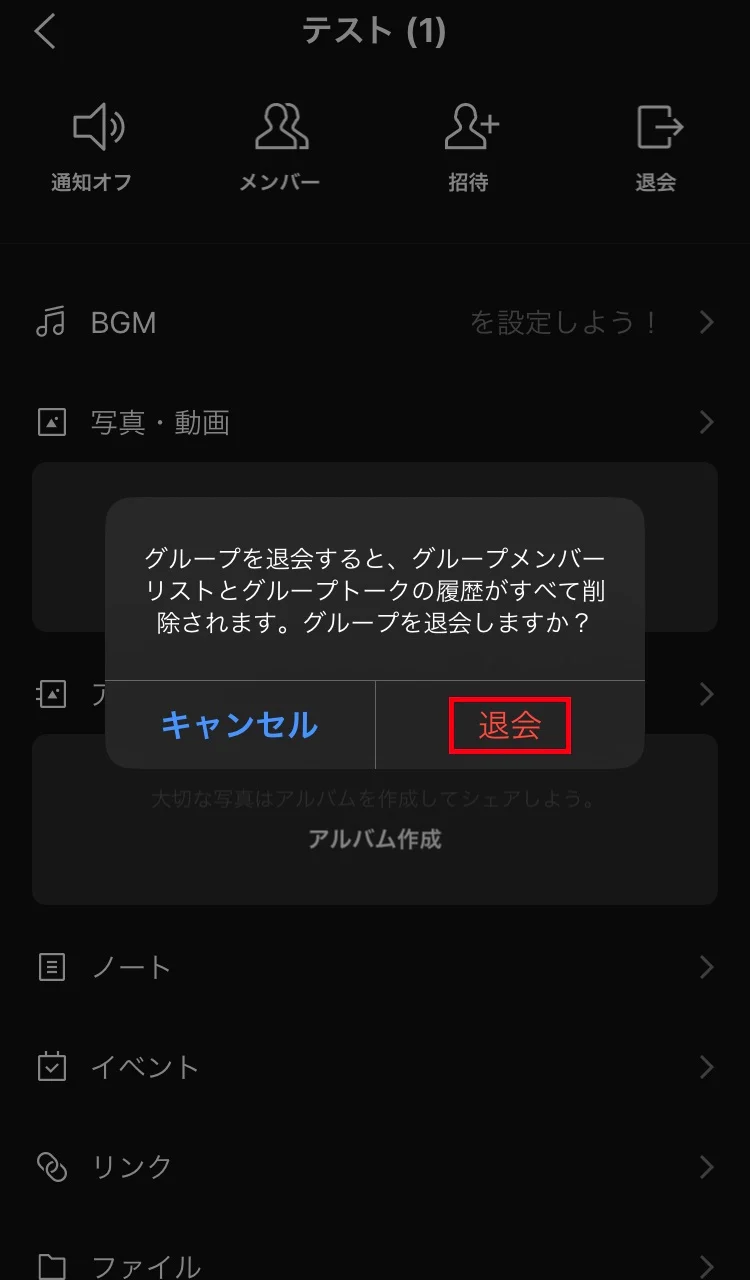
一度退会をタップしてしまった後に再加入する場合は、再度メンバーからの招待が必要になるので注意しましょう。
また、退会してしまうとグループチャット内に履歴が残ってしまい、既存メンバーにバレてしまいます。
グループチャットから脱退する場合は、仕様を把握したうえで抜けましょう。
LINEのグループトークで使える便利な機能
LINEのグループトークで使える便利な機能として、以下の4つが挙げられます。
- ノート
- アルバム機能
- イベント
- ファイル共有
それぞれの機能について解説するので、グループトークの理解度を深めていきましょう。
1. ノート
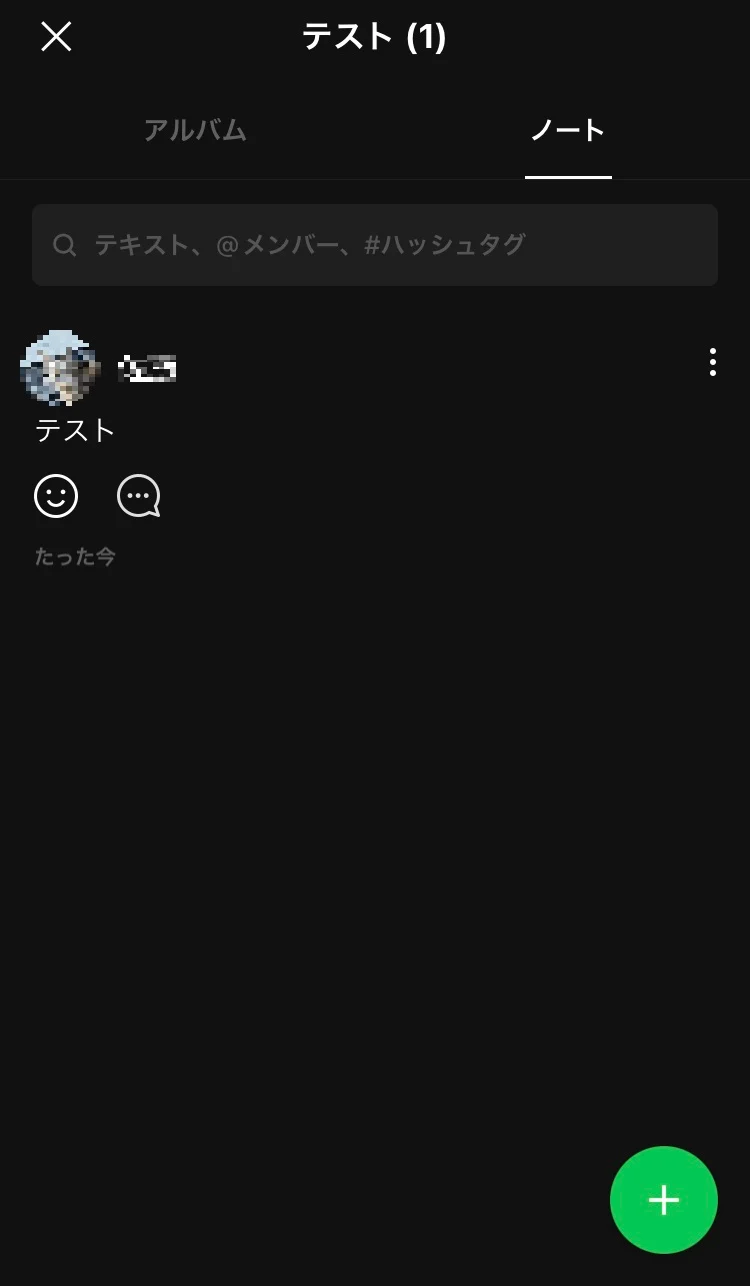
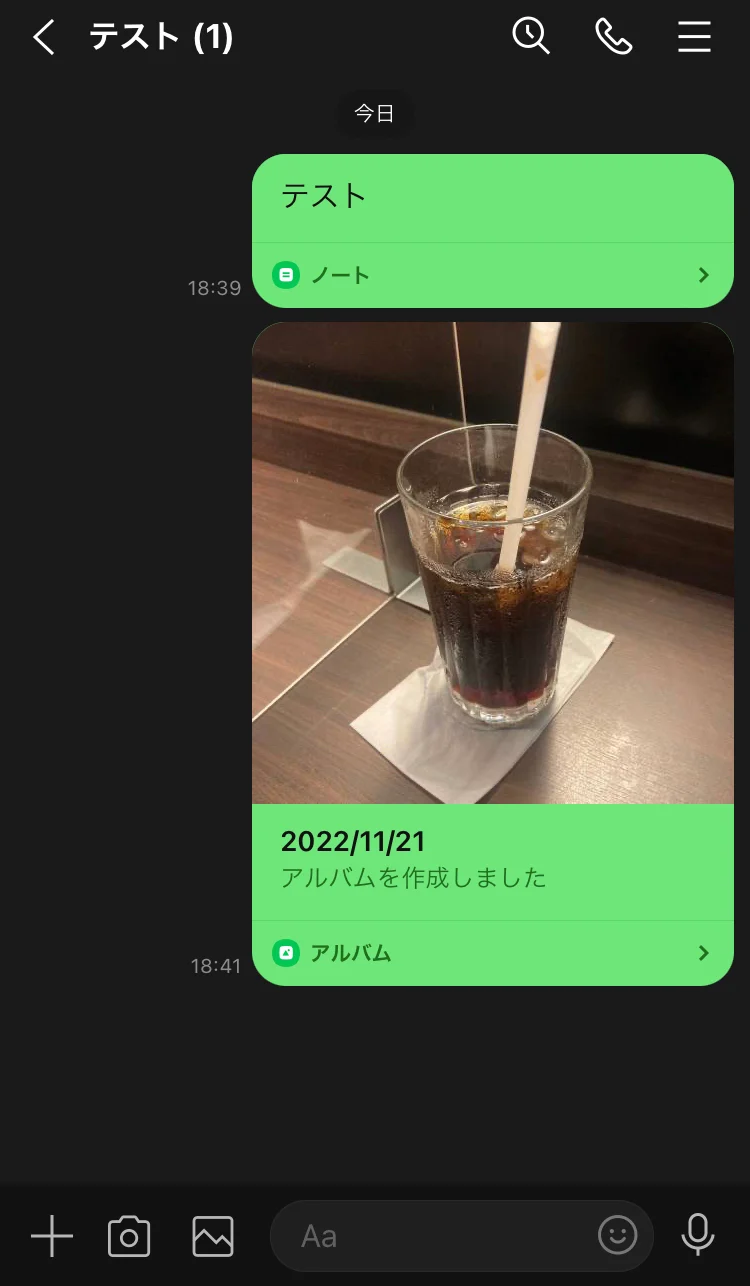
ノートでは文章はもちろん、写真なども共有可能です。
議事録や画像で共有する事項などがある場合も、スムーズにチームのメンバーに見せられます。
チームのメンバーであれば誰でも追加できるので、より充実したコミュニケーションが実現するでしょう。
2. アルバム機能
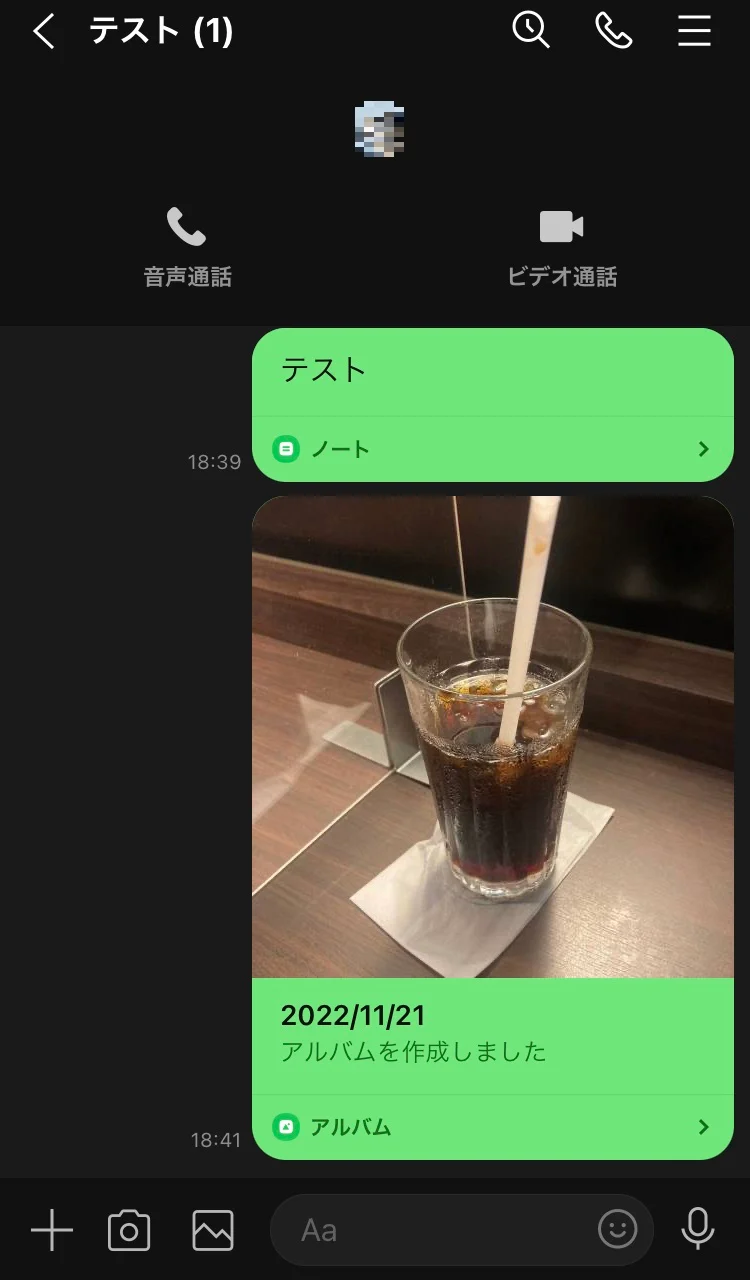
アルバムではチーム内のメンバーどうしで写真や動画を共有することが可能です。
複数のコンテンツを共有でき、チーム内でサンプル写真や動画でスムーズに共有されるので便利です。
ただ、LINE内で画像や動画を共有すると仕様により若干画質が下がってしまいます。
あくまでサンプル画像や動画を共有する場という風に認識しておきましょう。
3. イベント

「イベント」では、チーム内のメンバーとのスケジュール共有が可能です。
リマインダーとして活用できるので、チームでのミーティングで使えます。
飲み会などの予定調整にも使えるので、幅広い場面で活躍する機能といえるでしょう。
4. ファイル共有

ファイル共有の機能では、写真や動画などのコンテンツを共有できます。
また、リンクや資料ファイルなども共有できるので、ビジネスの現場においても便利な機能です。
ちょっとしたWordファイルやパワポ資料を共有する際に役立つでしょう。
LINEのグループや複数人トークに関するQ&A
LINEのグループや複数人トークに関するQ&Aとして、以下の4つを厳選しました。
- グループトークの招待は拒否できる?
- 集団での電話は可能?
- 以前に作った複数人グループは使える?
- グループから退出したらバレる?
- オープンチャットとの違いは?
それぞれの詳細をチェックして、疑問点を解消しましょう。
1. グループトークの招待は拒否できる?
グループトークは作成者が「友だちをグループに自動で追加」をオフにしている場合、誘われた側は参加を拒否できます。
参加を拒否したとしても通知が届くことはありません。
ただ「友だちをグループに自動で追加」をオンにしている場合、誘われた側は自動で追加されるので拒否できません。
「友だちをグループに自動で追加」がオンになっているグループに誘われた場合は、自分で退出しましょう。
2. 集団での電話は可能?
グループチャットでの集団会話は可能です。
無料で時間制限なく使えるので、会議をする場合などにも役立つでしょう。
グループチャットで集団電話をする際の手順は、以下の通りです。
1.グループチャットを開いて右上のマークをタップする
2.音声の場合は「音声通話」映像有で会話したい場合は「ビデオ通話」を選ぶと通話が開始される
3. 以前に作った複数人グループは使える?
現在ではLINEのアップデートにより、複数人トークは作成できませんがアップデート前に作ったものであれば利用可能です。
ただ、新規で複数人トークの作成はできず、グループトークのみしか新規作成ができないので注意しましょう。
4. グループから退出したらバレる?
グループトークから退出してしまうと、トーク内に履歴が残ってしまいます。
退出するとバレる仕様になっているので、設定などで変更することもできません。
5. オープンチャットとの違いは?
オープンチャットは、友だちになっていないユーザーともチャットを楽しめる機能です。
オープンチャットは不特定多数の人とコミュニケーションを取れる機能、グループチャットは限られたメンバーのみでコミュニケーションを取れる機能といえるでしょう。
オープンチャットは、トークルームごとにプロフィールを作れるため匿名性に優れています。
現在登録しているLINEアカウントの情報が同期されないため、心置きなく利用可能です。
グループチャットとは大きく異なる機能なので、利用時はあらかじめ理解しておきましょう。
LINEで複数人トークをする場合はグループ機能を使いましょう
LINEでは以前まで複数人トークを作成できました。
ただ、現在ではグループトークのみしか作成できません。
集団でのLINEチャットや通話機能を使いたいという場合は、グループトークを作成しましょう。
LINE公式アカウントの運用にお悩みの方は、株式会社INFLUにご相談ください。
開設のサポートから企画・運営まで、トータルでサポートできます。
また、LINE公式アカウントだけではなく、Webマーケティング全体を支援することが可能です。
以下リンクから詳細を確認できますので、ご興味がある方はぜひご覧ください。